Guía para la placa micro:bit

Primeros pasos con la BBC micro:bit

1. ¿Qué es la BBC micro:bit?

¡Hola, programadores! Bienvenidos a esta guía. La micro:bit es un **pequeño cerebro programable** diseñado para que cualquiera pueda aprender a crear con tecnología.

Usaremos la **Versión 2 (V2)**, la más reciente y potente. A diferencia de un ordenador normal, no tiene pantalla ni teclado, ¡pero está llena de sensores para interactuar con el mundo real!

¿Qué podemos hacer con ella? Podemos programarla para:

  • Usar la matriz de 25 leds para textos, número o iconos
  • Hacer juegos que reaccionen al movimiento (pulsar botones, girarla, agitarla, moverla en cualquier dirección...)
  • Medir la temperatura, el sonido, el magnetismo o la cantidad de luz.
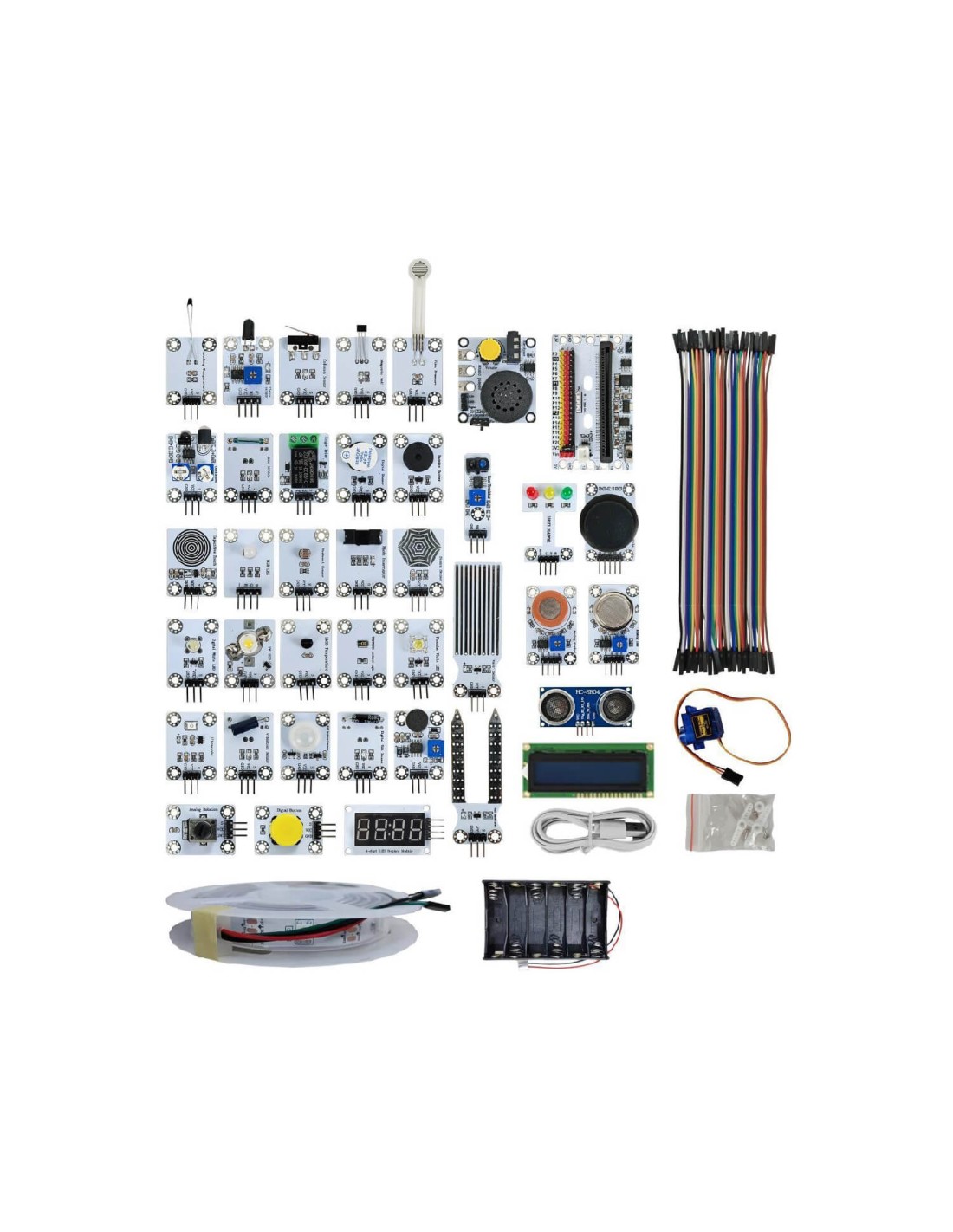
  • Controlar robots, motores, sensores, etc.
  • Comunicarse con otras placas por radio
  • Hacer automatismos o domotizar.
  • Entrenarla a partir de una IA creada desde cero por nosotros mismos
micro:bit en la mano de un niño
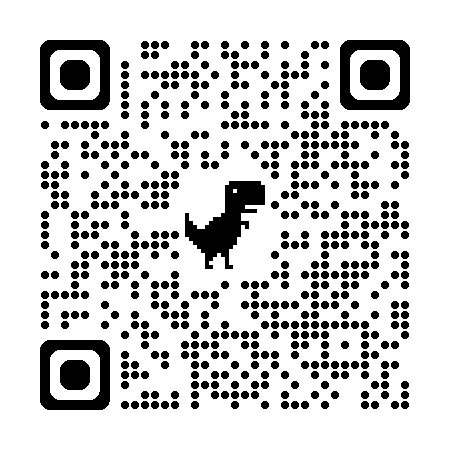
Código QR Taller micro:bit Netlify

¡Accede al Taller de micro:bit para la ESO!

Descubre actividades avanzadas y retos diseñados especialmente para Secundaria. Escanea el código QR de arriba para empezar.

Guía realizada por Antonio A. Miñán Ortega (Asistido por Gemini)

aamo14@educastillalamancha.es | DTDR de Ciudad Real

Servicio de Innovación Educativa JCCM.

Logo Junta de Comunidades de Castilla-La Mancha

2. Anatomía de la Placa

Vamos a conocer sus partes. La placa está llena de componentes.
Haz clic en la imagen interactiva de Genially para explorarla en detalle.

3. El Entorno: Microsoft MakeCode

Para programar la placa, usaremos **Microsoft MakeCode para micro:bit**. Es el "idioma" que la placa entiende.

  • Es **gratuito y online**: No necesitas instalar (casi) nada.
  • Funciona con **Bloques** (como Scratch o LEGO), facilitando el aprendizaje. Si quieres, también tiene un editor para otros lenguajes de programación Python y Javascript
  • Tiene un **Simulador** integrado: ¡Puedes probar tu código en una micro:bit virtual al instante!
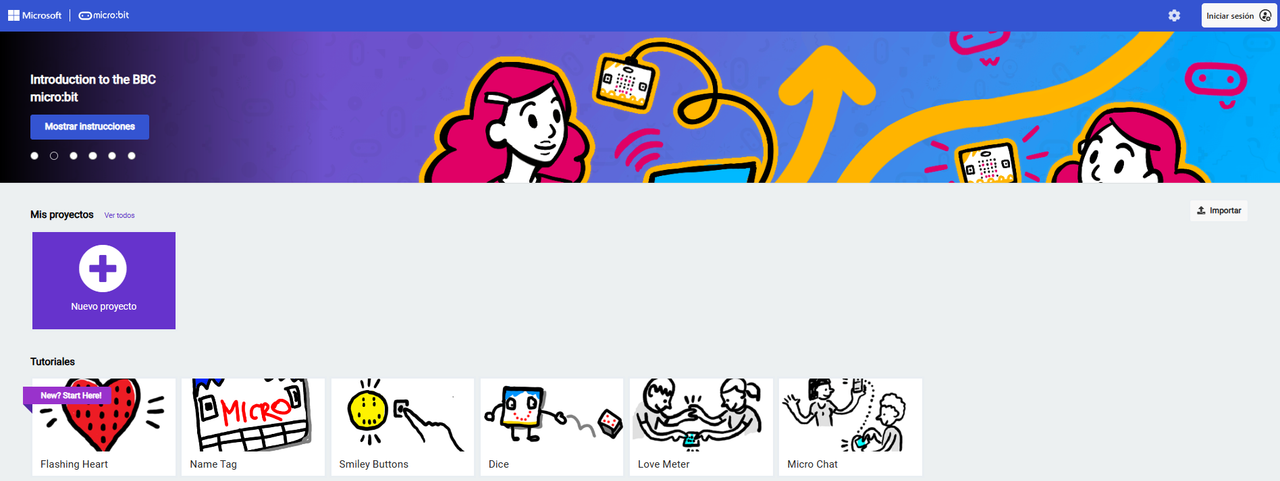
Ir a MakeCode
Interfaz de MakeCode para micro:bit

Conexión y Descarga del Código

Una vez que tengas tu programa listo en MakeCode, ¡es hora de pasarlo a la placa real!

  1. Conecta la micro:bit a tu ordenador usando el cable USB.
  2. La placa aparecerá en tu ordenador como si fuera una memoria USB llamada MICROBIT.
  3. En MakeCode, pulsa el botón morado Descargar. Se bajará un archivo .hex.
  4. Arrastra ese archivo a la unidad MICROBIT.
  5. Una luz amarilla parpadeará en la placa mientras se copia. Cuando termine, ¡tu código empezará a funcionar!

⚠️ ¡Importante!

La placa micro:bit solo puede almacenar un programa a la vez. Cuando cargues un código nuevo, el anterior se borrará automáticamente y será sustituido por el nuevo.

Conectando la micro:bit al ordenador por USB

¡Úsala sin cables! (Modo Portátil)

Una vez que has descargado el código, la placa ya lo tiene guardado en su memoria. ¡Ya no necesita el ordenador!

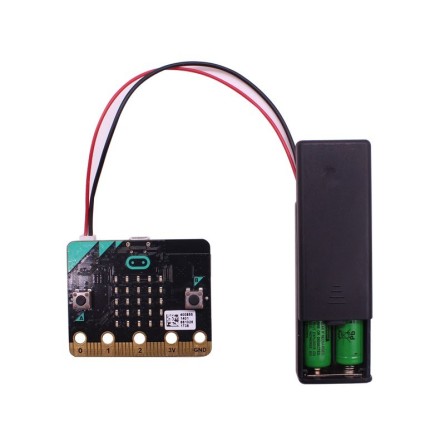
Si quieres usar tu micro:bit en cualquier lugar (en un robot, en tu ropa, o lejos del PC), solo tienes que conectarle el portapilas en el conector blanco.

Portapilas conectado a la micro:bit

4. Primeras Prácticas

¡Vamos a crear! Selecciona una práctica del menú de la izquierda.

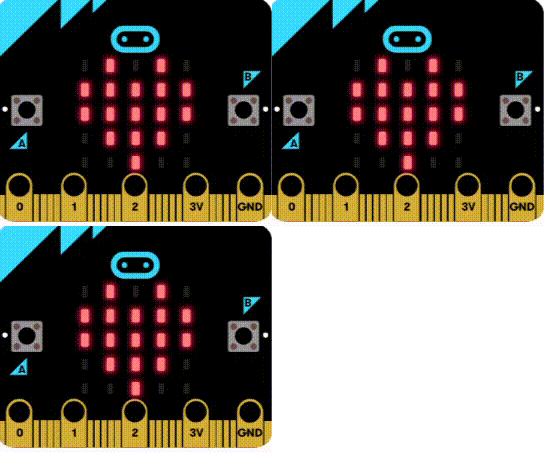
Práctica 1: Corazón Parpadeante

Objetivo: Mostrar un icono en la pantalla de LEDs y hacer que parpadee.

  1. Ve a MakeCode y crea un proyecto nuevo.
  2. Busca el bloque `para siempre` (quizás ya esté puesto).
  3. Desde `Básico`, arrastra `mostrar icono` (elige un corazón ❤️) dentro de `para siempre`.
  4. Desde `Básico`, arrastra `pausa (ms)` y ponlo debajo del corazón. Cambia el valor a `500` (medio segundo).
  5. Desde `Básico`, arrastra `borrar pantalla` y ponlo debajo de la pausa.
  6. Añade otra `pausa (ms) 500` debajo de `borrar pantalla`.
  7. ¡Míralo en el simulador!
Bloques de MakeCode para corazón parpadeante

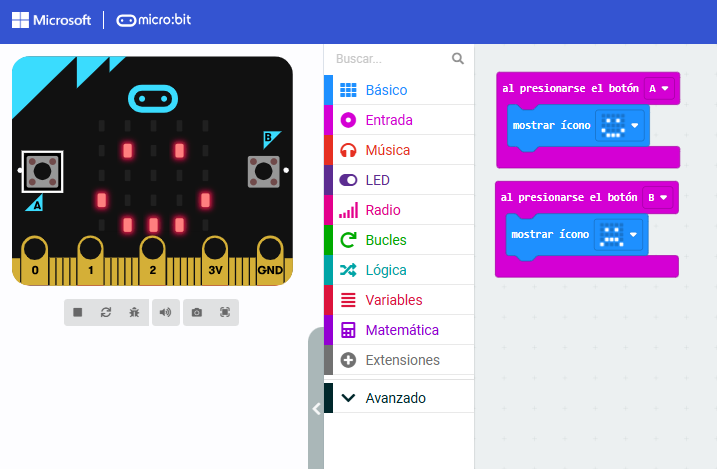
Práctica 2: Botones A y B

Objetivo: Usar los botones para que la placa reaccione diferente.

  1. Borra los bloques que tuvieras.
  2. Desde `Entrada`, arrastra el bloque `al presionar el botón A`.
  3. Desde `Básico`, arrastra `mostrar icono` (ej. una cara sonriente 😊) dentro.
  4. Vuelve a `Entrada` y arrastra `al presionar el botón B`.
  5. Ponle otro `mostrar icono` dentro (ej. una cara triste 😢).
  6. ¡Prueba los botones en el simulador!
Bloques de MakeCode para programar botones A y B

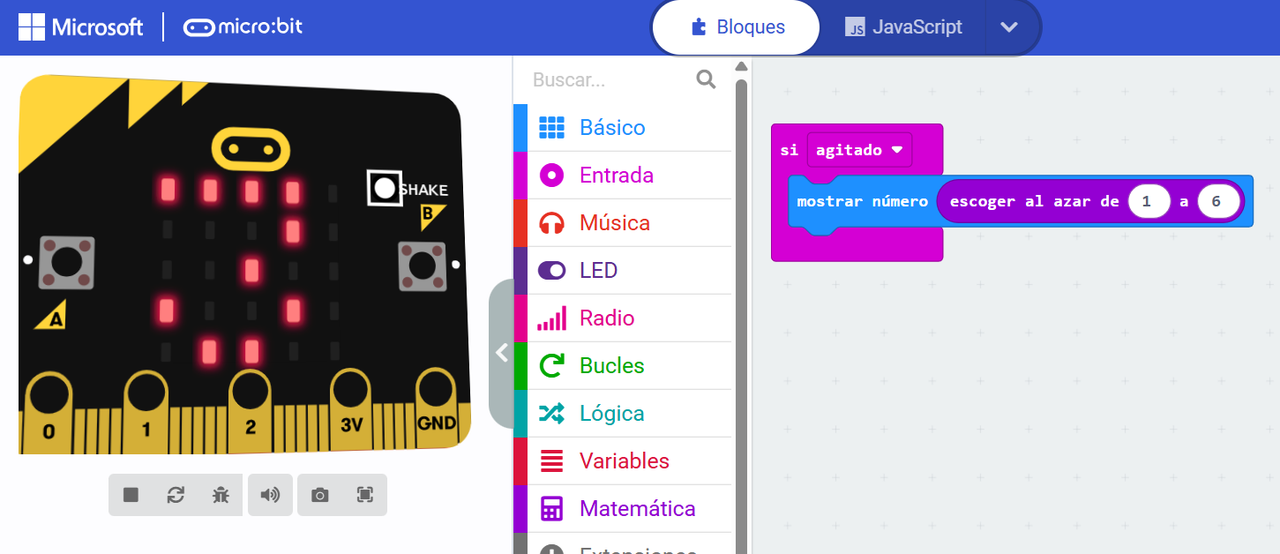
Práctica 3: Dado Digital

Objetivo: Usar el acelerómetro para crear un dado virtual al agitar.

  1. Busca en `Entrada` el bloque `al agitar`.
  2. Desde `Básico`, arrastra `mostrar número` y ponlo dentro.
  3. Ve a `Matemáticas` y saca el bloque `escoger al azar de 0 a 10`.
  4. Pon ese bloque dentro del espacio del `0`.
  5. Cambia los valores: `escoger al azar de 1 a 6`.
  6. En el simulador, pulsa el botón "SHAKE".
Bloques de MakeCode para programar un dado

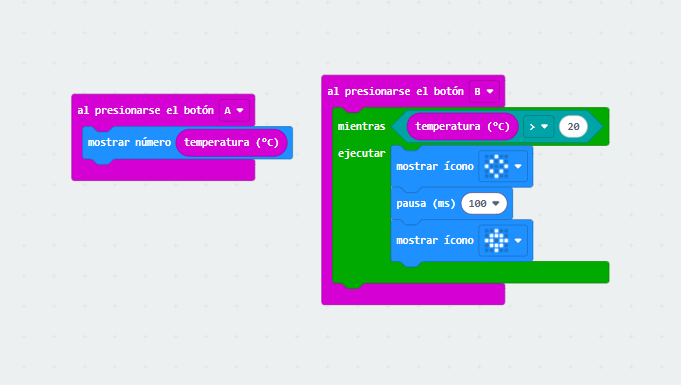
Práctica 4: Leyendo Sensores

Objetivo: Mostrar datos de temperatura, luz y sonido.

  1. Arrastra un bloque `al presionar el botón A`. Pon dentro `mostrar número` y el sensor `temperatura (°C)`.
  2. Arrastra un `al presionar el botón B`. Pon dentro `mostrar número` y el sensor `nivel de luz`.
  3. Arrastra un `al presionar el botón A+B`. Pon dentro `mostrar número` y el sensor `nivel de sonido`.
  4. ¡Prueba en el simulador moviendo los controles deslizantes!

Reto: ¿Podrías usar un condicional (`si... entonces`) para que salga un ☀️ si hace más de 20°C?

Bloques de MakeCode para programar sensores

Práctica 5: Sensor de Luz (Luz Nocturna)

Objetivo: Usar el sensor de luz de la placa para encender los LEDs automáticamente cuando oscurece.

Si el nivel de luz es menor de 50, se encienden los LEDs. Si hay más luz, se apagan.

Abrir Proyecto en MakeCode 🚀

Pulsa el botón para ver y editar el código directamente.

Práctica 6: Mensaje de Radio Secreto

Objetivo: Enviar un mensaje de una micro:bit a otra usando ondas de radio.

⚠️ Necesitarás al menos dos placas (o usar dos simuladores en ventanas distintas).

📡 Placa Emisora

Abrir Código Emisor

🎧 Placa Receptora

Abrir Código Receptor